Табель мер для клиента по скриншоту из САПР
Скриншот мерок из вашей САПР. В ответ готовый табель в Excel: сантиметры вместо миллиметров, разница между размерами и строка о допустимой погрешности. Остаётся проверить и отправить клиенту.
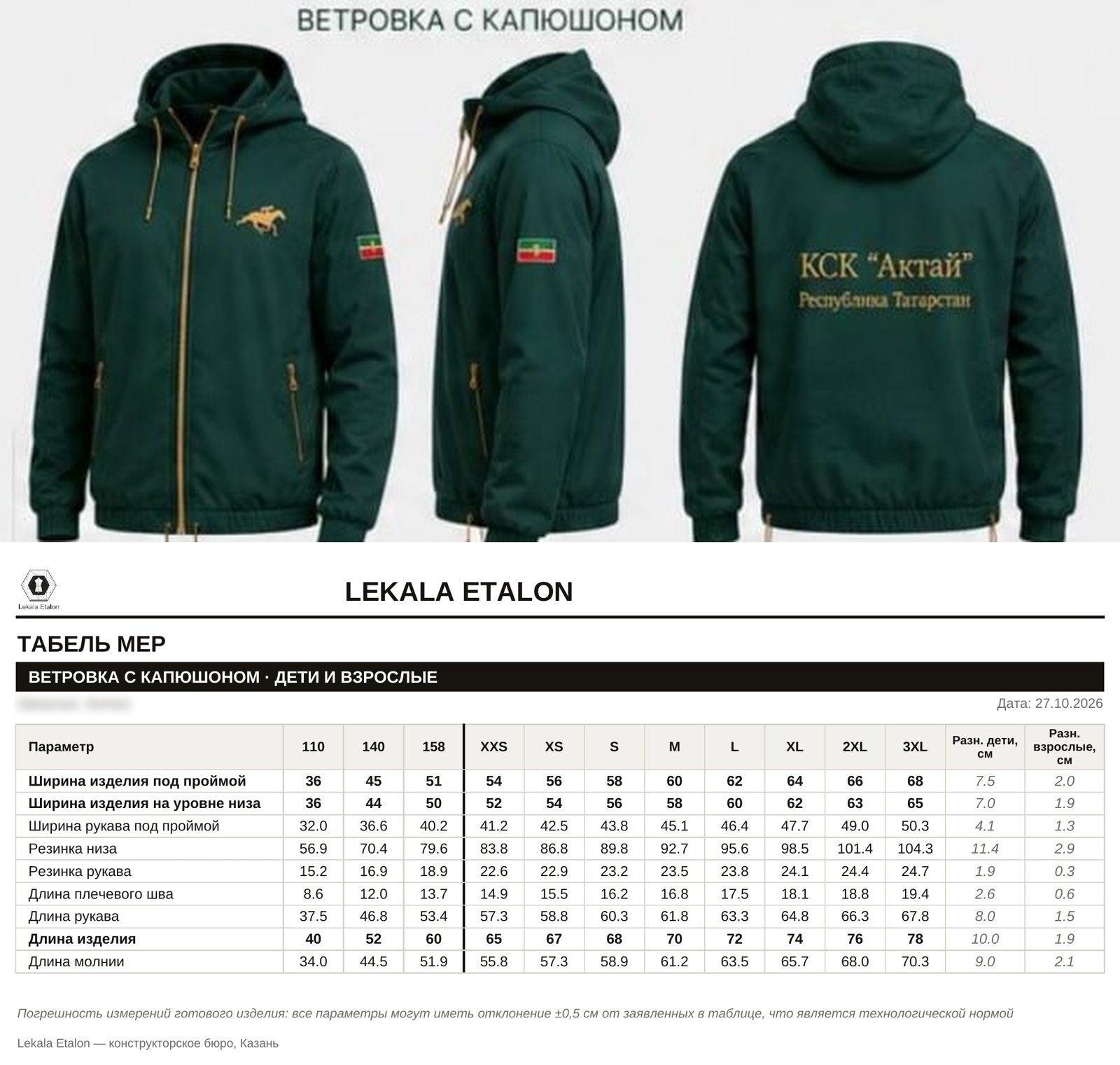
Столько у меня уходило на табель мер сложной модели вручную. Теперь я отправляю скриншот мерок и проверяю готовую таблицу.
Работает в любой САПР, где есть таблица мерок
Скилл не привязан к программе. Он читает мерки со скриншота, поэтому подходит для GRAFIS, Gerber AccuMark, Lectra Modaris, Optitex, Assyst, Julivi, Леко и любой другой САПР, где можно вывести измерения по размерам.
Название вашей компании, логотип и фото изделия добавляются по просьбе прямо в чате. Табель уходит клиенту в вашем оформлении.
От простой таблицы к табелю для клиента
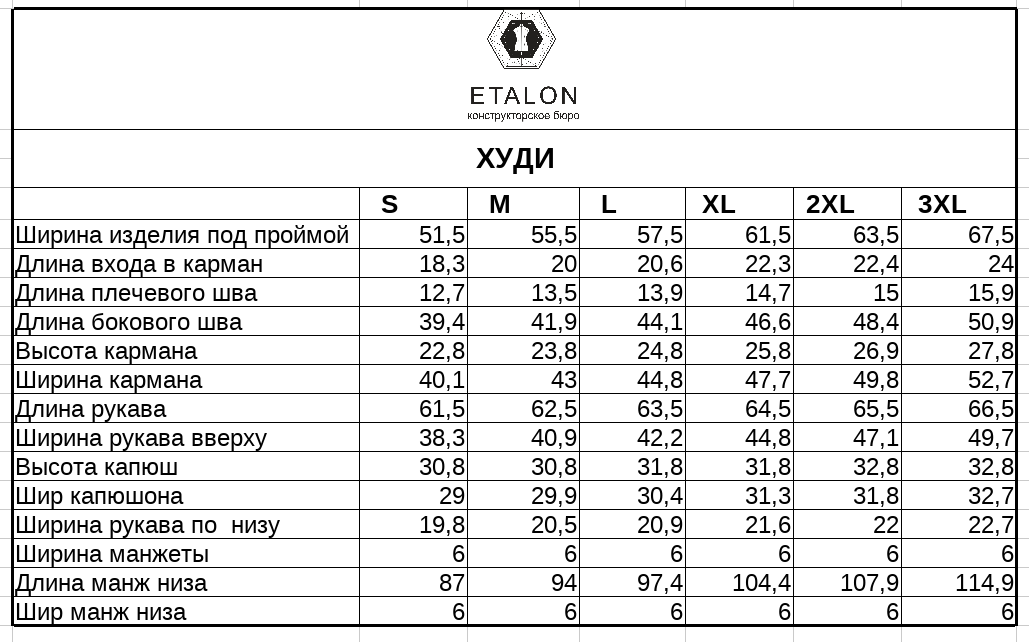
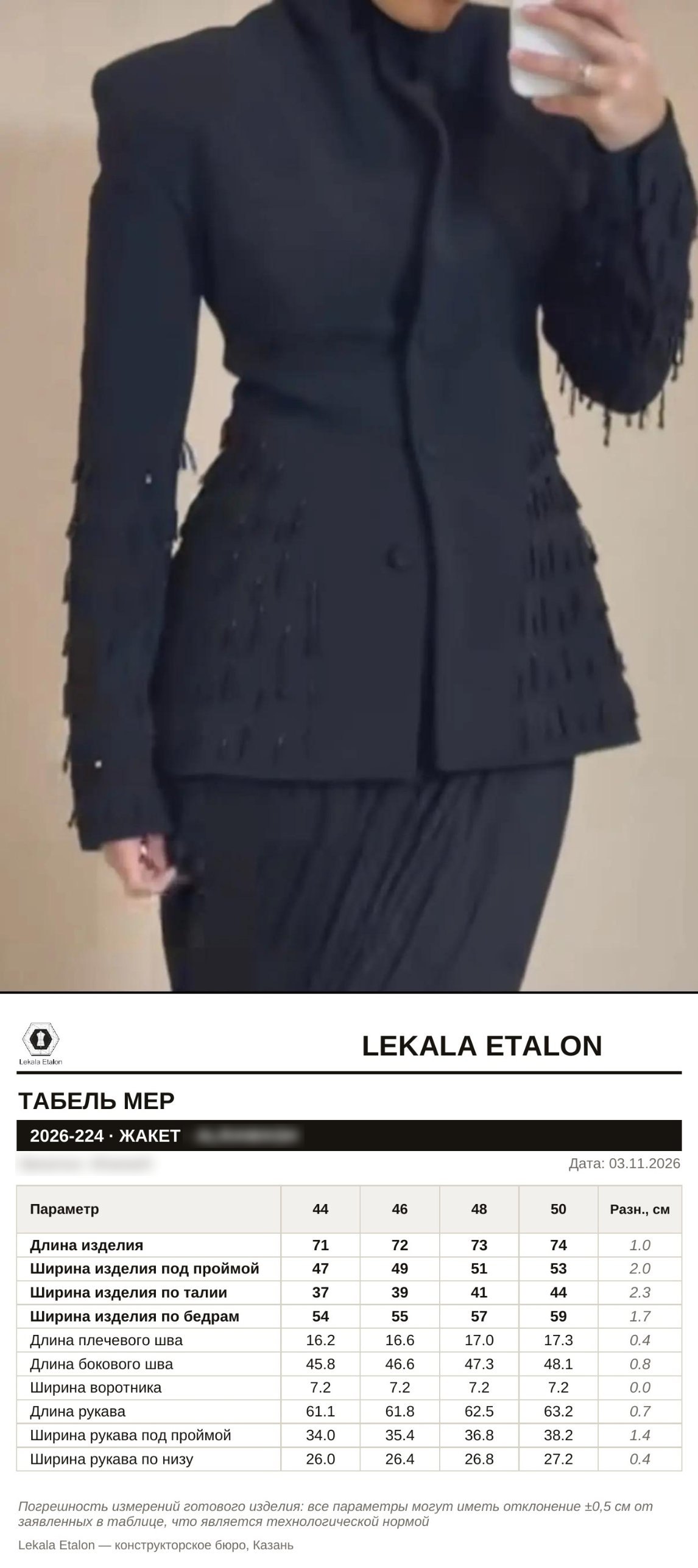
Подключить скилл за 5 минут
- 1Зарегистрируйтесь в Claude
Сайт claude.ai или приложение. Бесплатного тарифа достаточно: скиллы и создание файлов на нём доступны.
- 2Включите выполнение кода
Settings → Capabilities → выполнение кода (Code execution). Без этого скиллы и файлы Excel не работают.
- 3Скопируйте текст скилла
Кнопка «Скопировать» в блоке ниже.
- 4Создайте скилл
Самый простой способ: вставьте текст в чат и напишите «создай скилл из этого текста». Второй способ: сохраните текст как файл
SKILL.mdи загрузите в Customize → Skills. - 5Сделайте скриншот мерок в своей САПР
Таблица измерений модели по всем размерам, чтобы цифры читались.
- 6Отправьте скрин в чат
По желанию добавьте фото изделия и напишите:
табель мер, модель 2026-118 худи, заказчик Анна. - 7Проверьте и отправьте клиенту
Скачайте файл Excel. Для отправки можно сохранить его в PDF.
Названия пунктов меню в Claude иногда меняются. Если не нашли нужный пункт, ищите раздел Skills в настройках.
Скопируйте и вставьте в Claude
Если у вас свой порядок мерок или другая погрешность, поправьте их прямо в тексте.
---
name: tabel-mer
description: Табель мер для клиента по скриншоту мерок из любой САПР (GRAFIS, Gerber, Lectra, Optitex и др.): перевод мм в см, разница между размерами, готовая таблица Excel. Использовать, когда пользователь присылает скриншот мерок и просит табель мер.
---

# Табель мер

## Вход
Скриншот(ы) из САПР с мерками модели по размерам. Значения в мм или уже в см. В сообщении обычно указаны: номер/название модели, тип изделия, заказчик. Если чего-то нет — оставить поле пустым, лишнего не спрашивать. Название своей компании пользователь может указать; если не указал — шапка без названия.

## Шаги
1. Определить тип изделия и взять список мерок под него. Порядок — как на скриншоте, кроме правила «сначала ширины, потом длины» (ниже).
2. Считать значения по каждому размеру. Строки без подписи — пропустить.
3. Перевести мм → см делением на 10, один знак после запятой (653 мм → 65.3 см).
4. Строки «Длина изделия» и «Ширина изделия» (габариты изделия) — округлить до целых см: 12.8 → 13, 12.2 → 12. Все остальные мерки — точность 0.1 см.
5. Колонка «Разница между размерами, см»: если шаг постоянный — писать его; если плавает — среднее по крайним размерам, округлить до 0.1.
6. Мерки нет ни для одного размера — ставить «—», строку не удалять. Число нечитаемое — ставить «?» и спросить. Ничего не додумывать.
7. Если в сетке пропущен размер и пользователь просит его посчитать — среднее двух соседних размеров, до 0.1. После таблицы одной строкой отметить, что этот размер расчётный.

## Порядок строк
Сначала все ширины изделия — сверху вниз по фигуре: под проймой/грудь → талия → бёдра → колено → низ → прочие ширины (рукав, резинки). Затем все длины — в порядке источника.

## Несколько изделий в заказе
Одна таблица с общей сеткой размеров. Перед строками каждого изделия — строка-подзаголовок с его названием (например МАЙКА, ШОРТЫ). Порядок изделий — как указал пользователь, иначе по порядку скриншотов.

## Несколько размерных групп
Одно изделие в двух сетках (например дети по росту и взрослые по буквам): все размеры в одной таблице, сначала первая группа, потом вторая, между группами — заметная граница. Разницу между размерами считать отдельно для каждой группы — две колонки в конце.

## Выход
Файл Excel (xlsx), один лист:
1. Шапка: название компании (если дано).
2. Заголовок «ТАБЕЛЬ МЕР».
3. Строка модели: номер и название модели или заказа на тёмной заливке.
4. «Заказчик: …» слева, «Дата: ДД.ММ.ГГГГ» справа (сегодняшняя, если не указана другая).
5. Если прислано фото изделия — вставить его над таблицей на всю ширину, сохраняя пропорции (задавать только ширину, высоту считать по исходному соотношению сторон). Нет фото — блок не добавлять.
6. Таблица: первая колонка — названия мерок (широкая, без переносов), затем размеры по возрастанию, последняя — «Разница между размерами, см» серым курсивом. Числа по правому краю, дробная часть через точку. Строки «Длина изделия» и «Ширина изделия» — полужирным.
7. Под таблицей курсивом: «Погрешность измерений готового изделия: все параметры могут иметь отклонение ±0,5 см от заявленных в таблице, что является технологической нормой».

До 9 размеров — книжная ориентация, 10 и больше — альбомная. Печать на одну страницу по ширине, сетка ячеек выключена. Имя файла: Заказчик_Модель.xlsx.
Если создать файл нельзя — выдать ту же таблицу прямо в чате.

После файла — коротко только допущения (расчётный размер, «?»), если они были.
Ответы на вопросы
Подойдёт для моей САПР?
Да, если в программе можно вывести таблицу мерок по размерам и сделать скриншот. Скилл читает цифры с картинки, программа не важна.
Скилл бесплатный?
Да. Скилл бесплатный, и Claude поддерживает скиллы и создание файлов на бесплатном тарифе. Ограничение одно: лимит сообщений, который обновляется каждые пять часов.
Как добавить название и логотип моей компании?
Напишите название в сообщении или пришлите файл логотипа в чат и попросите поставить его в шапку табеля.
На скриншоте цифра обрезана или не читается
Скилл ничего не додумывает: ставит «?» и спрашивает вас. Пришлите значение текстом, и таблица обновится.
Что делать, если Claude у меня не открывается?
Claude работает не во всех странах. Текст скилла можно вставить в начало чата другой нейросети как инструкцию. Результат стоит проверить: точность расчётов и оформление зависят от нейросети.
Хотите строить лекала в GRAFIS?
- Базовые конструкции, моделирование и оформление лекал
- Градация, макросы, перенос модели между типологиями
- Детская и мужская одежда отдельными курсами
Курсы ведёт Умида Шамсутдинова, конструктор с опытом работы в GRAFIS с 2013 года.
Выбрать курс